 王者巅峰志
王者巅峰志

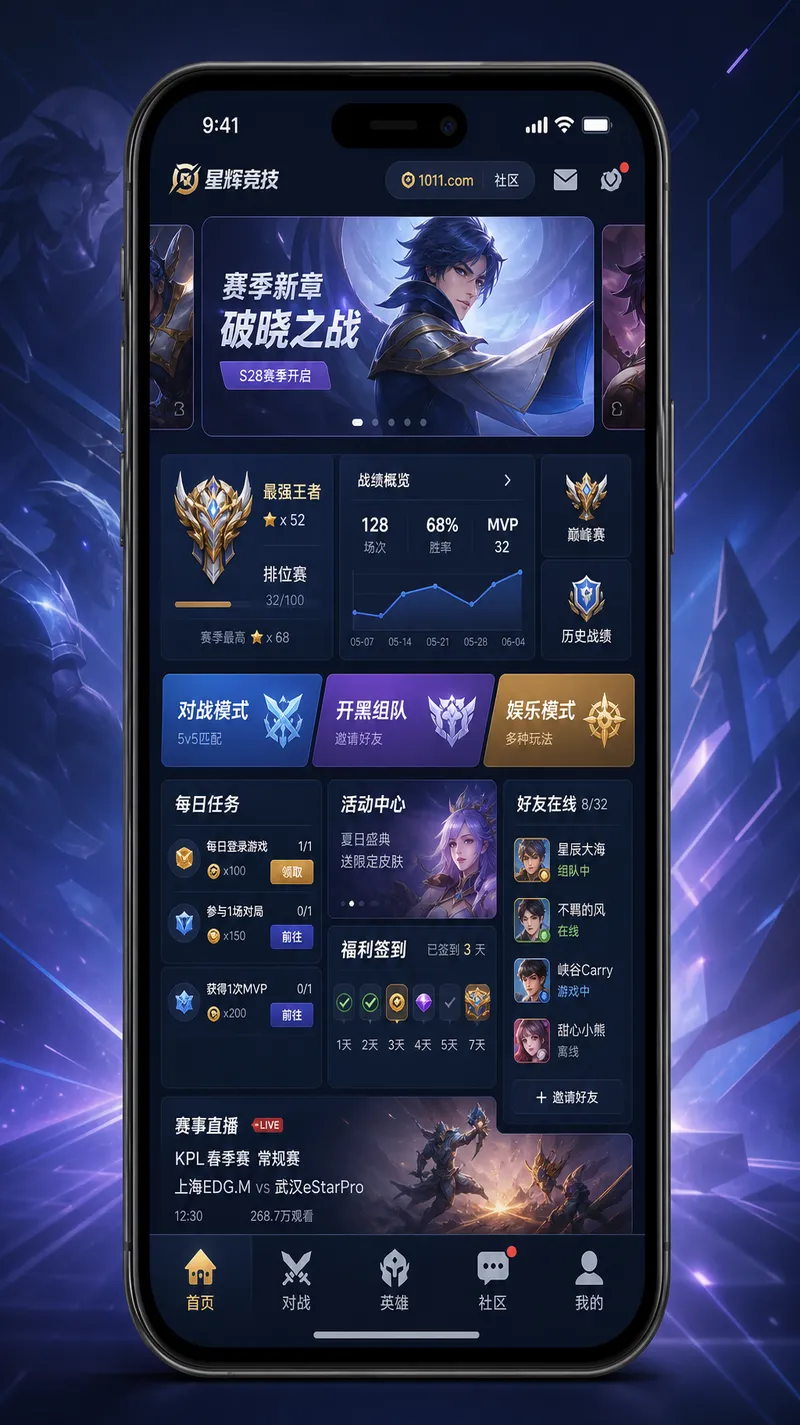
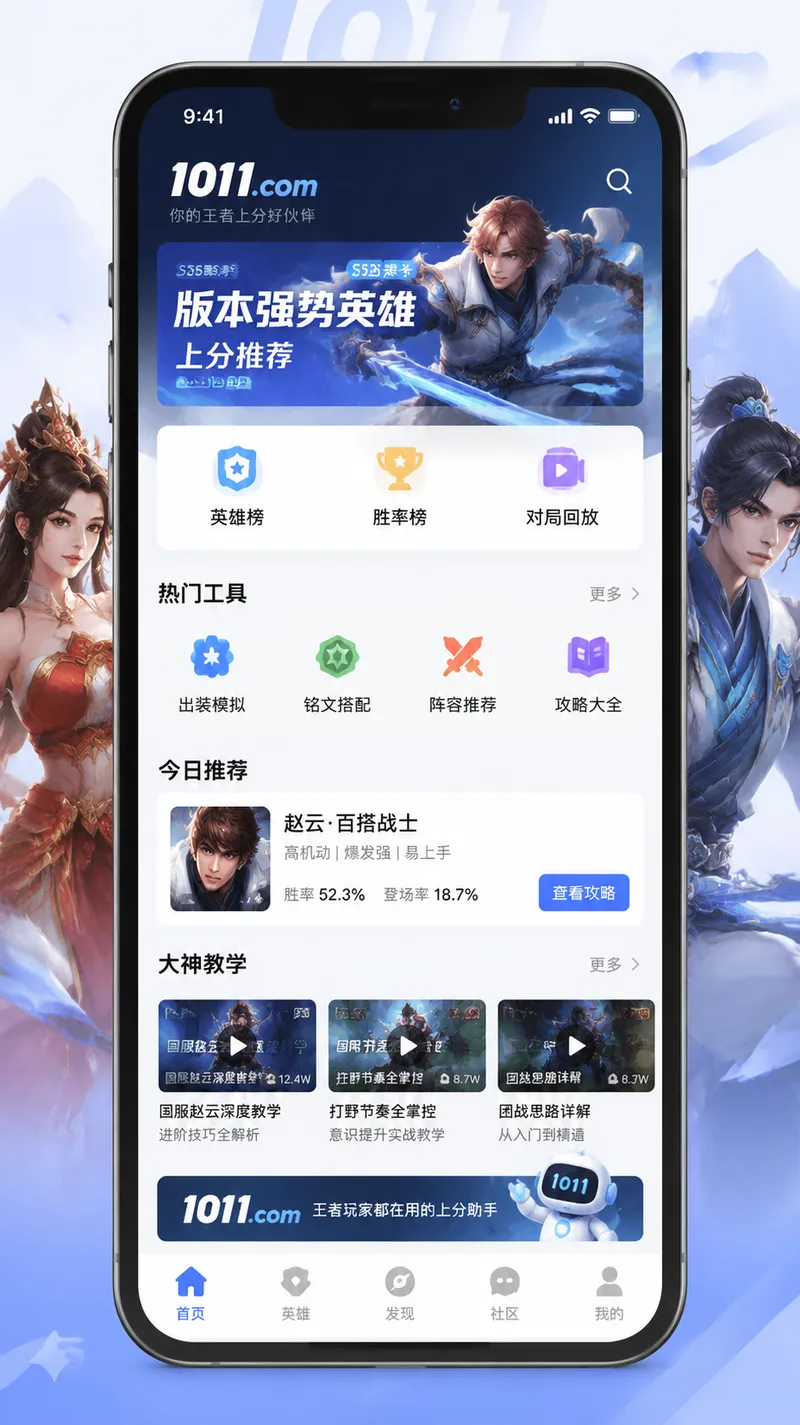
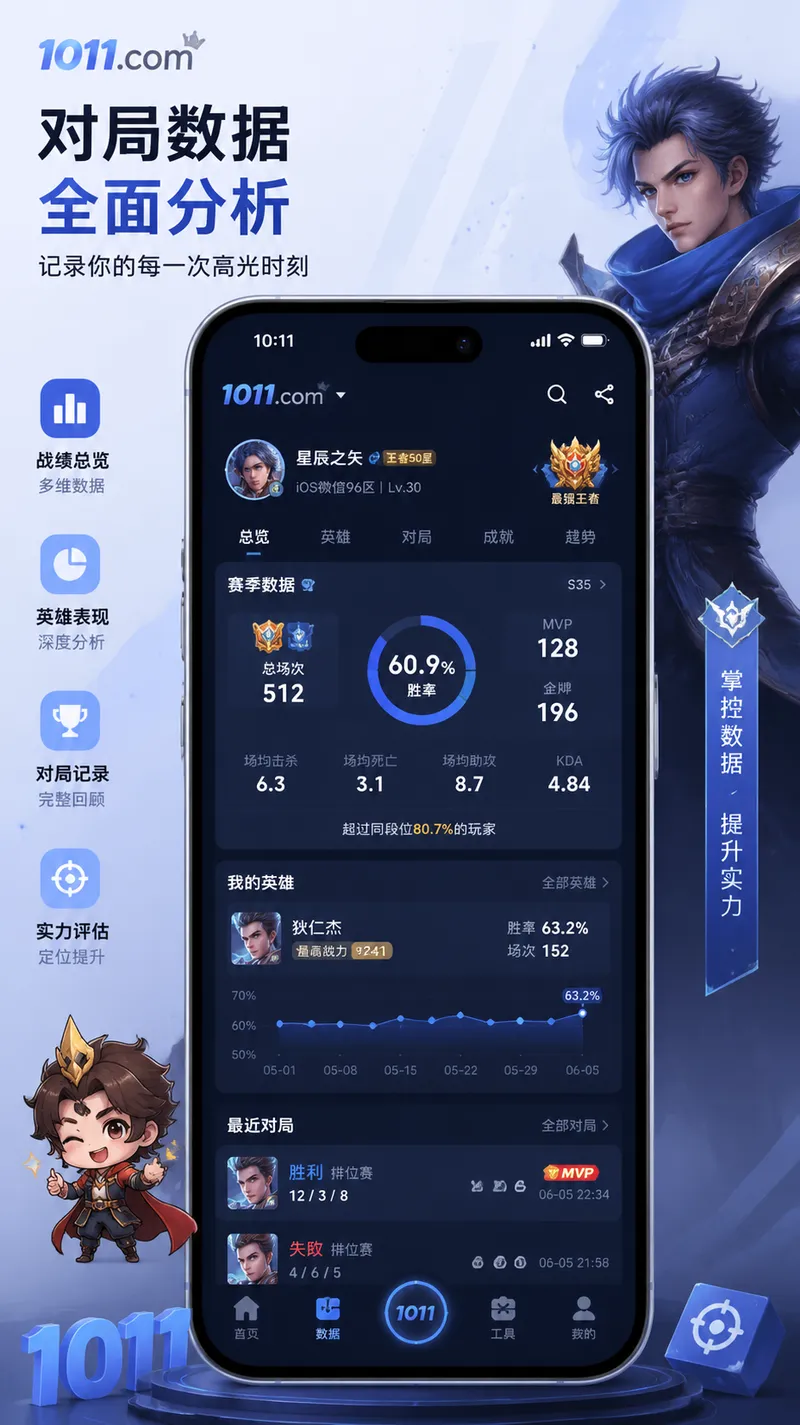
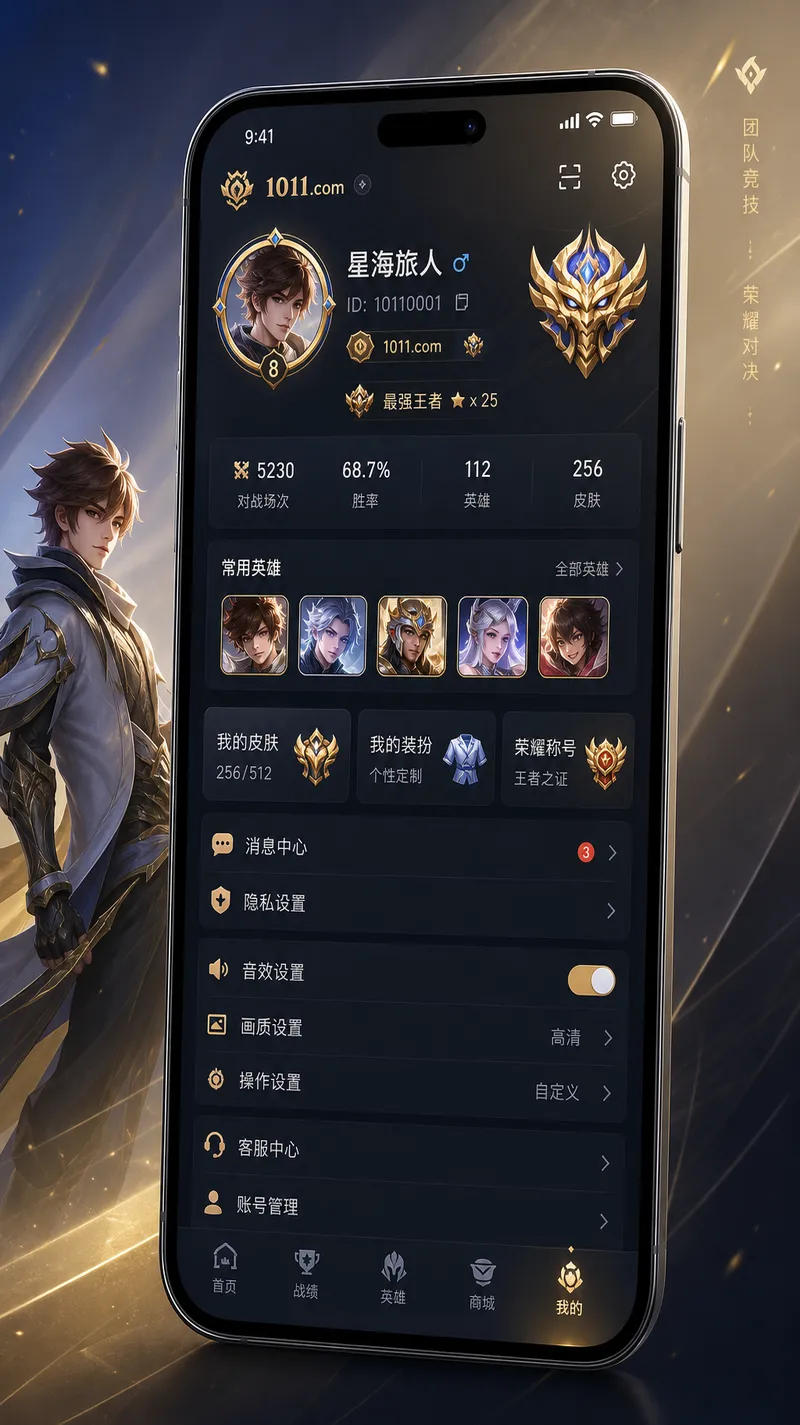
许多《王者荣耀》的老玩家都渴望在电脑的大屏幕上体验激烈的峡谷对战,无论是为了更好的操作手感,还是为了享受大画幅带来的视觉冲击,使用安卓模拟器运行PC版都是最佳方案。如果你还在寻找如何实现流畅竞技的技巧,以下指南将助你一臂之力。
一、模拟器选择推荐
并非所有的模拟器都能完美适配《王者荣耀》,选择一款性能稳定、兼容性强的模拟器是第一步。目前市面上主流的选择包括雷电模拟器(LDPlayer)、腾讯手游助手以及蓝叠(BlueStacks)。
- 腾讯手游助手:作为官方出品的模拟器,其对游戏的兼容性和防封号稳定性表现最为出色,且内置了深度适配的键位映射。
- 雷电模拟器:以运行流畅、对低配置电脑友好著称,适合希望进一步微调脚本或追求极限帧率的进阶玩家。
如果你还不确定如何获取安装包,可以参考这份详细的 安卓模拟器下载与安装指南,确保从正规渠道获取干净的安装程序。
二、按键映射配置
在电脑上操作MOBA游戏,键盘鼠标的响应速度直接决定了团战的胜负。为了实现类似“端游”的丝滑手感,建议采用以下配置方案:
- 移动控制:将虚拟摇杆映射为“WASD”键,这能让你在走位时更加精准,尤其是在 射手英雄走位技巧 中,这种操作模式能显著提升躲避技能的效率。
- 技能施放:将Q、W、E、R设置为对应的四个技能键。记得开启“智能施法”,并根据英雄特点微调技能落点位置。
- 快速购买与信号:设置侧边鼠标按键为快速购买装备,将常用信号(如“发起进攻”、“撤退”)绑定在键盘快捷键上,方便快速交流。
💡 小贴士:建议进入训练营多次调整按键的透明度与灵敏度,直到找到最符合你个人手感的按键布局。
三、画质优化方案
为了在电脑端获得媲美端游的视觉体验,同时保证团战不掉帧,你需要对画质进行精细设置:
- 渲染模式:在模拟器设置中优先选择 DirectX 或 OpenGL+,通常情况下,DirectX 对大多数显卡优化更好。
- 帧率设置:将模拟器帧率上限调整为 120FPS,并在游戏内将画质设置为“极致”,开启高帧率模式。
- 显卡驱动:确保你的电脑显卡驱动已更新至最新版本,这能有效减少画面撕裂或卡顿的情况。
⚠️ 注意事项:虽然电脑端操作具有一定优势,但请务必注意官方对于模拟器匹配机制的说明。系统通常会将模拟器玩家匹配至专属的对战池中,以保证公平性。在开启游戏前,检查模拟器的“VT(虚拟化技术)”是否已在BIOS中开启,这是保障模拟器流畅运行的核心基础,若未开启,游戏可能会出现明显的卡顿甚至崩溃。
通过科学的设置与硬件调优,你完全可以在电脑上打出华丽的操作。保持对游戏的探索,不断优化自己的设备环境,相信你会更轻松地在排位赛中冲击王者段位。
读者评论 (5)
试了雷电模拟器,帧率确实比手机稳,就是按键映射要调半天,有没有大佬分享一套露娜连招的设置?
为什么我模拟器玩的时候老是提示异常登录?会不会被封号啊,有点慌
正常玩一般不会封,检测多是IP变动或者设备信息不一致。建议用MUMU/雷电,别开脚本,也别频繁切号。
谢谢站长!那我放心了。再问一下,用模拟器打排位会不会匹配到手机玩家?
目前匹配机制没有明确区分模拟器和手机,但大概率会给你匹配同样用模拟器的玩家。放心打就是。
我电脑配置是i7+2060,为什么玩起来还是偶尔掉帧?感觉优化没到位啊
搞了半天一直闪退,原来是我电脑没开VT。开了之后真的丝滑,多谢教程!
VT特别关键,不开的话性能损失很大。闪退一般就是VT或内存不足引起的,能帮到你就好。
别用蓝叠,我用蓝叠卡成PPT,换MUMU直接起飞。顺带问一下,怎么把手机上的操作习惯完美移植过来?